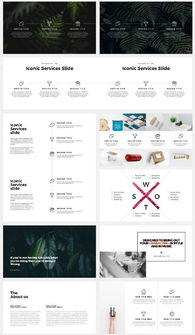
录屏终结者官方下载与PPT录制图文教学 一站式图文设计制作指南
在当今数字化办公与学习环境中,屏幕录制已成为制作教学视频、演示汇报、软件教程不可或缺的技能。其中,PPT演示的录制需求尤为突出。本文将为您提供从软件获取到实操制作的完整图文教学,助您轻松成为图文设计制作达人。
第一部分:官方下载与安装
1. 寻找正版渠道
为确保软件安全与功能完整,请务必通过“录屏终结者”官方网站或授权的正规应用商店进行下载。避免使用来历不明的第三方链接,以防携带病毒或恶意软件。
2. 下载与安装步骤
访问官网:在浏览器中搜索并进入其官方网站。
选择版本:根据您的操作系统(Windows / macOS)下载对应的安装程序。
* 运行安装:双击下载的安装包,跟随向导提示,选择合适的安装路径,完成安装。
第二部分:PPT录制图文教学
核心目标:录制一份带讲解的PPT演示视频。
步骤一:启动与设置
1. 打开“录屏终结者”软件。
2. 选择录制模式:在主界面选择“指定窗口录制”或“全屏录制”。对于PPT,建议选择“指定窗口”,并直接点击您的PowerPoint演示窗口,这样能确保画面精准聚焦。
3. 音频设置:
* 开启“系统声音”,确保PPT内的音频、视频片段能被录制。
- 开启“麦克风”,并测试麦克风音量,确保您的讲解声音清晰无误。
步骤二:开始录制
1. 打开您要讲解的PPT文件,并进入幻灯片放映模式。
2. 返回“录屏终结者”,点击红色的“开始录制”按钮(通常有3秒倒计时)。
3. 切换到PPT窗口,像正常演讲一样,边翻页边进行语音讲解。
4. 软件会忠实记录下屏幕上的所有画面变化以及您的声音。
步骤三:结束与保存
1. 讲解结束后,按下软件指定的“停止录制”快捷键(通常为F10),或点击悬浮工具栏上的停止按钮。
2. 软件会自动弹出预览窗口,您可以回放检查录制效果。
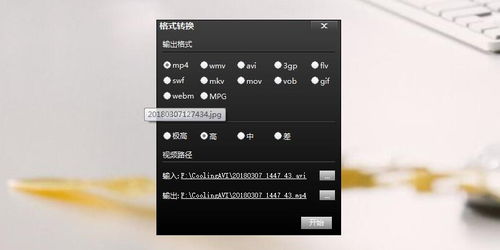
3. 满意后,点击“保存”,为您的视频文件命名,并选择高清格式(如MP4)和存储路径。
第三部分:图文设计与制作增强技巧
单纯的录屏视频有时略显单调,通过简单的后期处理,可以极大提升视频的专业度与观赏性。
1. 片头片尾设计
工具:可使用PPT本身或快剪辑等简单视频软件。
方法:制作几张简洁的PPT页面,包含课程标题、讲师信息、结尾致谢等,将其录制在视频的首尾部分,或通过软件的剪辑功能进行拼接。
2. 重点标注与字幕
录制中标注:一些高级录屏软件(或配合绘图板)支持在录制时实时画线、标注重点。
后期添加:利用“录屏终结者”或其他视频编辑软件的“标注”、“字幕”功能,在后期为关键步骤添加文字说明或箭头指示,让重点一目了然。
3. 多素材整合
您的图文教学视频不必局限于PPT界面。可以:
- 画中画模式:开启摄像头,在角落显示讲师头像,增强亲和力。
- 多窗口切换:在讲解到某个具体操作时(如软件操作),可切换录制到另一个软件窗口,使教学更立体。
**
掌握“录屏终结者”进行PPT录制,并结合基础的图文设计思维,您就能高效产出高质量的教学与演示视频。关键在于:准备充分的讲稿、清晰的录音环境、以及必要的后期点睛之笔**。从今天开始,尝试录制您的第一份作品吧!
如若转载,请注明出处:http://www.vppkj.com/product/22.html
更新时间:2026-10-09 07:32:34